01
子ども向けコース
年齢ごとのクラス、英検の対策、発表会
業種別 ・ 教室・スクール
英会話教室のホームページを、子ども向けと大人向けのコース、講師の紹介、月謝、オンラインのレッスン、無料体験の申し込みまでそろえて月額制で作ります。

子どもに英語を習わせたい親は「子ども 英会話 地域名」「英検 小学生 教室」のように探し、何歳から通えるか、英検の対策があるかを確かめます。大人は「英会話 地域名 社会人」「英会話 初心者 夜」で、仕事のあとに通えるか、話す機会がどれくらいあるかを見ています。
どちらにも共通する決め手は、講師がどんな人かです。講師の出身や話し方、日本語が通じるかが分かると、体験レッスンの申し込みに進みます。
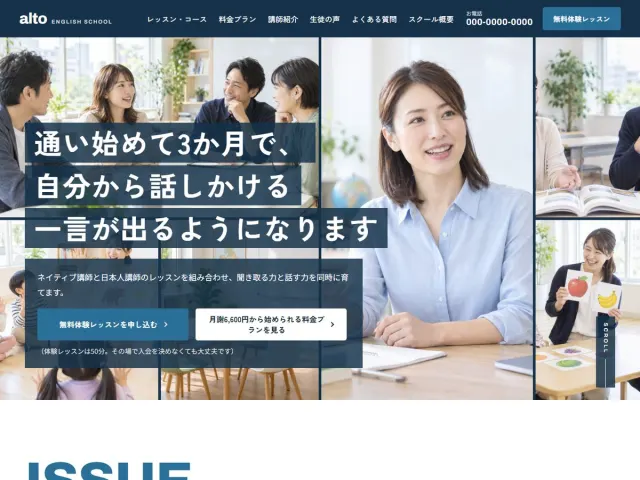
奈良市
写真を画面いっぱいに見せる最初の画面に、上に1段のメニュー。その下は1列で上から読み進める構成。下層ページは1列で上から読み進める構成。動きは控えめで、落ち着いて読める作りです。
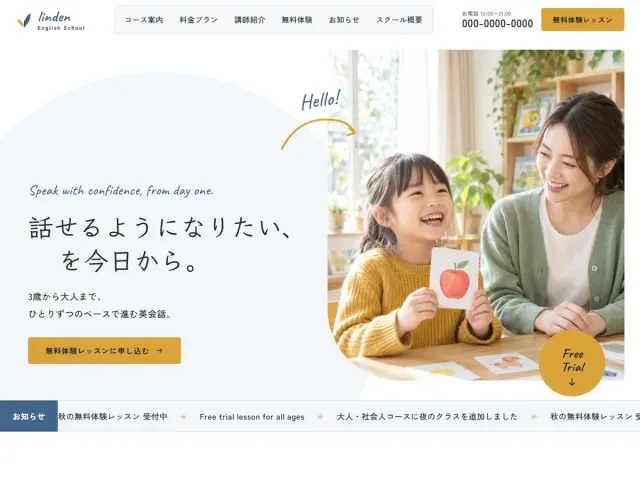
静岡市
左右に分けて写真と見出しを並べる最初の画面に、上に1段のメニュー。その下は1列で上から読み進める構成。下層ページは1列で上から読み進める構成。写真や見出しが大きく動く、印象に残る演出です。
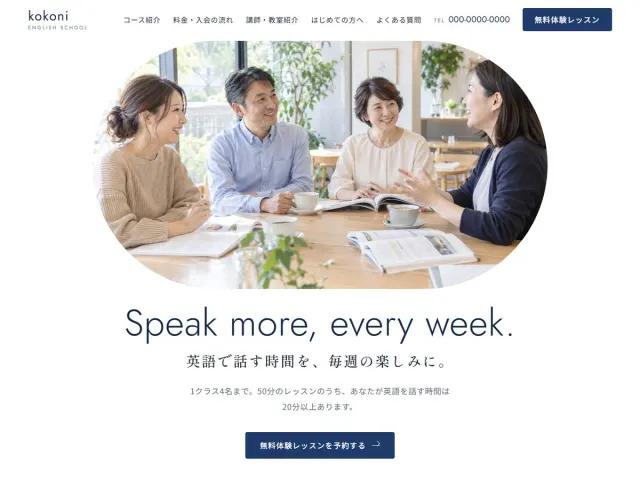
高松市
左右に分けて写真と見出しを並べる最初の画面に、写真に重なる透明なメニュー。その下は情報を格子状に並べて見比べやすい構成。下層ページは左右の比率を変えて動きを出した構成。スクロールに合わせて文や写真がふわっと現れる動きです。
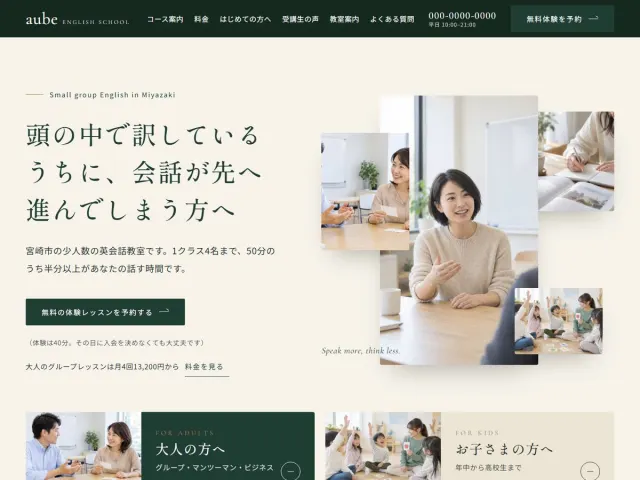
宮崎市
左右に分けて写真と見出しを並べる最初の画面に、上に1段のメニュー。その下は1列で上から読み進める構成。下層ページは1列で上から読み進める構成。写真や見出しが大きく動く、印象に残る演出です。
01
年齢ごとのクラス、英検の対策、発表会
02
日常会話、仕事の英語、旅行の英語
03
出身、教えてきた年数、話せる言葉
04
コースごとの月謝、入会金、教材費
05
参加の方法、時間帯、料金
06
申し込みのフォームと、レベルの確認の流れ
トップでは、子ども向けと大人向けの入口を並べて置きます。コースごとにページを立てる教室は、プラン B の10ページがおすすめです。
01
「英検 3級 対策 地域名」「ビジネス英会話 地域名」のように、目的と地域で探されます。コースごとのページに、レッスンの進め方と月謝を書くと、比べている人の目に留まります。
02
「子どもの英会話は何歳から始めればいいか」「オンラインと通学はどちらがいいか」という問いを、よくある質問として AI と検索に伝わる形(構造化データ)で載せます。AI に相談する人にも、教室の考え方が届きやすくなります。
03
「近くの英会話教室」で探す親子に、場所とレッスンの時間が伝わるよう、Googleビジネスプロフィールに貼る紹介文と写真を用意します。送り迎えの駐車場も書いておくと喜ばれます。
英会話教室を探す人は、自分や子どもに合うか、先生は話しやすいか、月謝はいくらかを確かめます。保護者と大人の生徒では、見たいことが違うので、入口を分けておくと選ばれやすくなります。
最初の画面には、先生と生徒が笑顔で話している教室の写真を置きます。堅い授業風景より、会話がはずむ様子のほうが、通う姿を想像してもらえます。すぐ下に、子ども向けと大人向けの入口を並べ、無料体験の申し込みボタンも置きます。保護者の方は、教室の明るさと安全そうな雰囲気を、写真から見て取ります。
色は、明るい青、黄色、白など、元気で開放的なものが合います。子ども向けは少しにぎやかに、大人向けは落ち着いた色に変えると、それぞれの入口が分かりやすくなります。文字は大きめで、月謝や曜日、時間帯が見やすいものにします。英語の文字を飾りとして少し混ぜると、教室らしい雰囲気が出ます。
コース、先生の紹介、月謝、オンラインレッスンの案内を、ページごとに分けます。先生の出身や経歴、話しかけ方の雰囲気が伝わると、体験の申し込みにつながります。動きは軽やかにし、写真が少しずつ現れる程度で、にぎやかになりすぎないようにします。
上の制作サンプルでは、同じ英会話教室のホームページを3つの違うデザインで見比べられます。
更新日
実際の合格者の数を、年度と級ごとに載せるのがおすすめです。数がまだ少ない教室は、英検の対策の進め方を中心に書きます。
講師の紹介など、必要なページを英語で書き添えることができます。英語のページも、プランのページ数の中で組み立てます。
講師の写真と紹介文を送っていただければ、更新代行で差し替えます。新しい講師の着任は、メールを送るだけでお知らせとして出せます。
約3分で申し込めます。3案は3営業日以内に届きます。